
به NKP خوش آمدید

درباره سایت
آخرین مطالب
- چگونه می توان دریافت کرد؟؛ گواهینامه ماکروسافت چیست و
- نقشه جغرافیایی کودکستانهای لارستان1403-1404
- شهریه مصوب کودکستانها 1403-1404
- EaseUS Data Recovery Wizard Technician 17.0.0.0 بازبابی اطلاعات
- گروههای مورد تایید سازمان تعلیم و تربیت کودک
- چگونه می توانیم رسید خوانده شدن ایمیل توسط گیرنده را در Gmail فعال کنیم ؟
- گواهینامه ماکروسافت چیست و چگونه می توان دریافت کرد ؟
- بازیابی Windows Photo Viewer در ویندوز 10
- دانستنی های قرآنی
- آموزش کامل ادغام پستی (Mail merge) در Word
امکانات وب
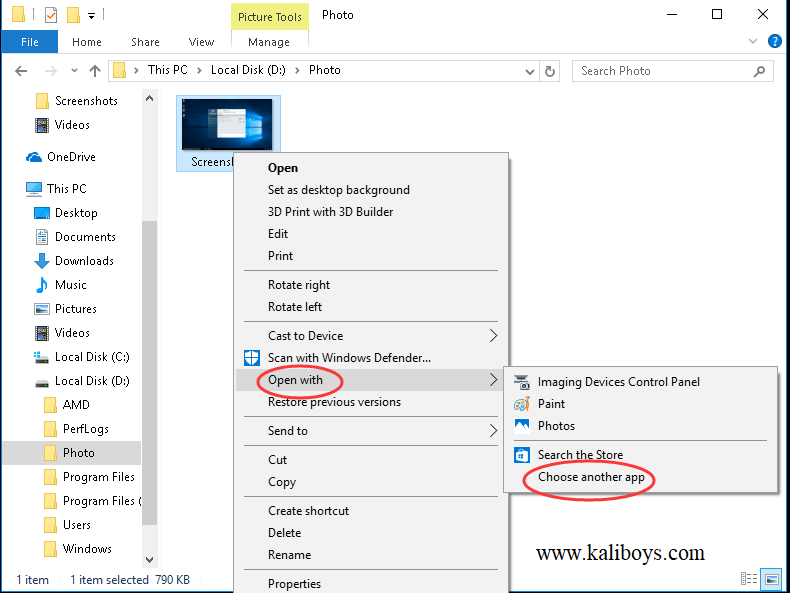 نحوه بازیابی Windows Photo Viewer در ویندوز 10همانطور که می دانید در توزیع های مختلف ویندوز 10 نرم افزار پیش فرض برای باز کردن و دیدن تصاویر، برنامه photos می باشد از آنجا که این نرم افزار در اجرا و بازکردن تصاویر با تاخیر بارگیری مواجه است که بعضا این مشکل باعث می شود برخی کاربران به نرم افزار های کمکی دیگر روی بیاورند. در حالی که میدانیم در ویندوز 7 و 8 این مشکل وجود نداشت چرا که برای باز کردن تصاویر از نرم افزار Windows Photo Viewer استفاده میشد و سرعت خوبی در اجرای نمایش تصاویر داشت. اما چرا شرکت مایکروسافت این برنامه را در لیست اپلیکشین های موجود ویندوز 10 حذف کرده است؟در اینجا قصد داریم با اجرای یک سری فرامین در کامپیوتر برنامه محبوب windows photo viewer را در لیست برنامه های انتخابی نمایش و یا اجرای فایل های مختلف اضافه کنیم و آن را به عنوان برنامه پیش فرض دیدن عکس ها و تصاویر مختلف انتخاب کنیم.نکته اول: چنانچه اگر ویندوز 7 یا 8 را به ویندوز 10 ارتقا (upgrade) دهیم. مراحل زیر را پیش رو داریم.ابتدا مراحل انتخاب یک نرم افزار برای باز کردن و یا اجرای یک فایل مرتبط را دنبال می کنیم. روی فایل عکس مورد نیاز راست کلیک کرده و از گزینه open with مطابق تصویر زیر، گزینه choose another app را تایید می کنیم.بازیابی Windows Photo Viewer در ویندوز 10بازیابی Windows Photo Viewer در ویندوز 10رو More Apps کلیک کرده و برنامه Windows Photo Viewer را پیدا و انتخاب میکنیم و تیک Always use this app to open .png files برای نمایش دائم فایل های png با این برنامه را تایید می کنیم و در نهایت Ok را می زنیم.نکته دوم: نصب ویندوز 10 به صورت clean installation باشد مراحل زیر را دنبال می کنیم.در این ح
برچسب:
نویسنده: آیلین فدایی